Product
VESSL Cloud 시작 가이드: 3분 안에 주피터랩 띄우기

VESSL Cloud는 기존 VESSL 대비 복잡한 AI 인프라 구축 없이, 고성능 GPU를 바로 쓸 수 있도록 처음부터 다시 만들었어요. 어떻게 시작하는지, 핵심만 알려드릴게요.
VESSL Cloud가 무엇인가요?
AI/ML 작업에 최적화된 GPU 클라우드예요. LLM 파인튜닝, 대규모 학습, 모델 실험까지. 필요한 만큼만 빌려 쓸 수 있어요.
복잡한 설정 없이, 바로 AI 모델을 개발하실 수 있어요.
VESSL Cloud 시작하기
1. 가입하기
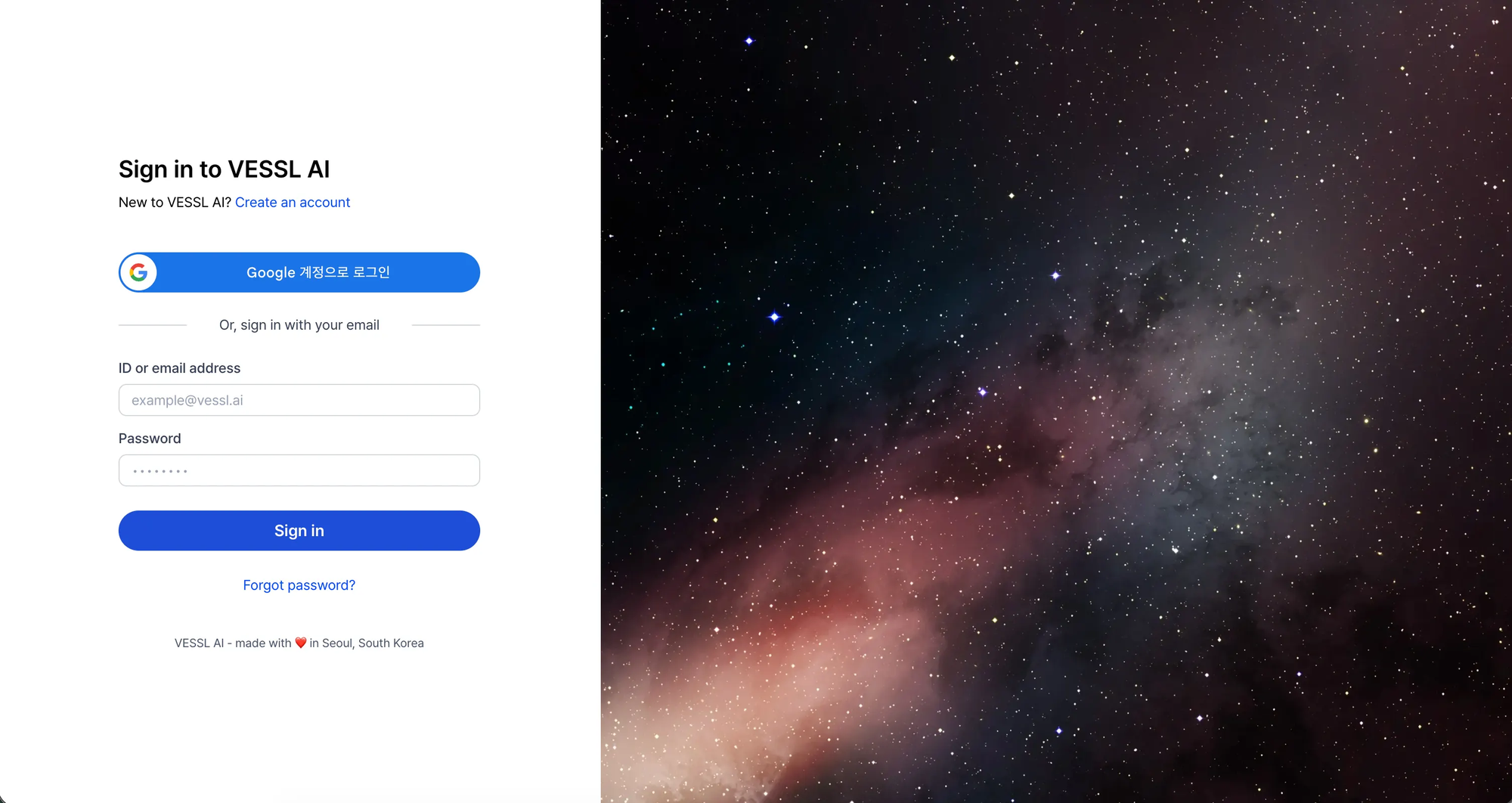
VESSL Cloud에서 계정을 만들어주세요.
2. 조직 만들기
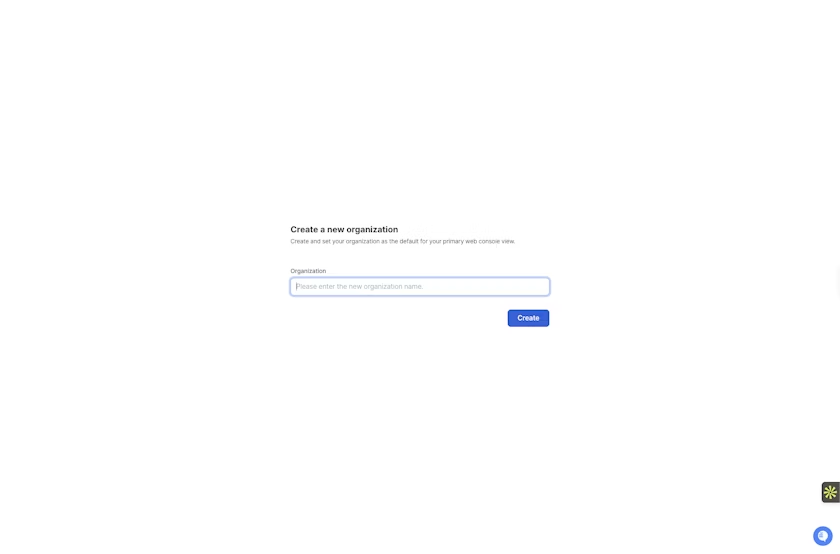
조직(Organization)은 멤버, 결제, 리소스를 관리하는 단위예요.
3. 워크스페이스 만들기
워크스페이스 실행에는 크레딧이 필요해요. 실행 전에 꼭 Billing 탭에 들어가셔서 카드 등록 > 크레딧 결제를 선행해주셔야 해요.
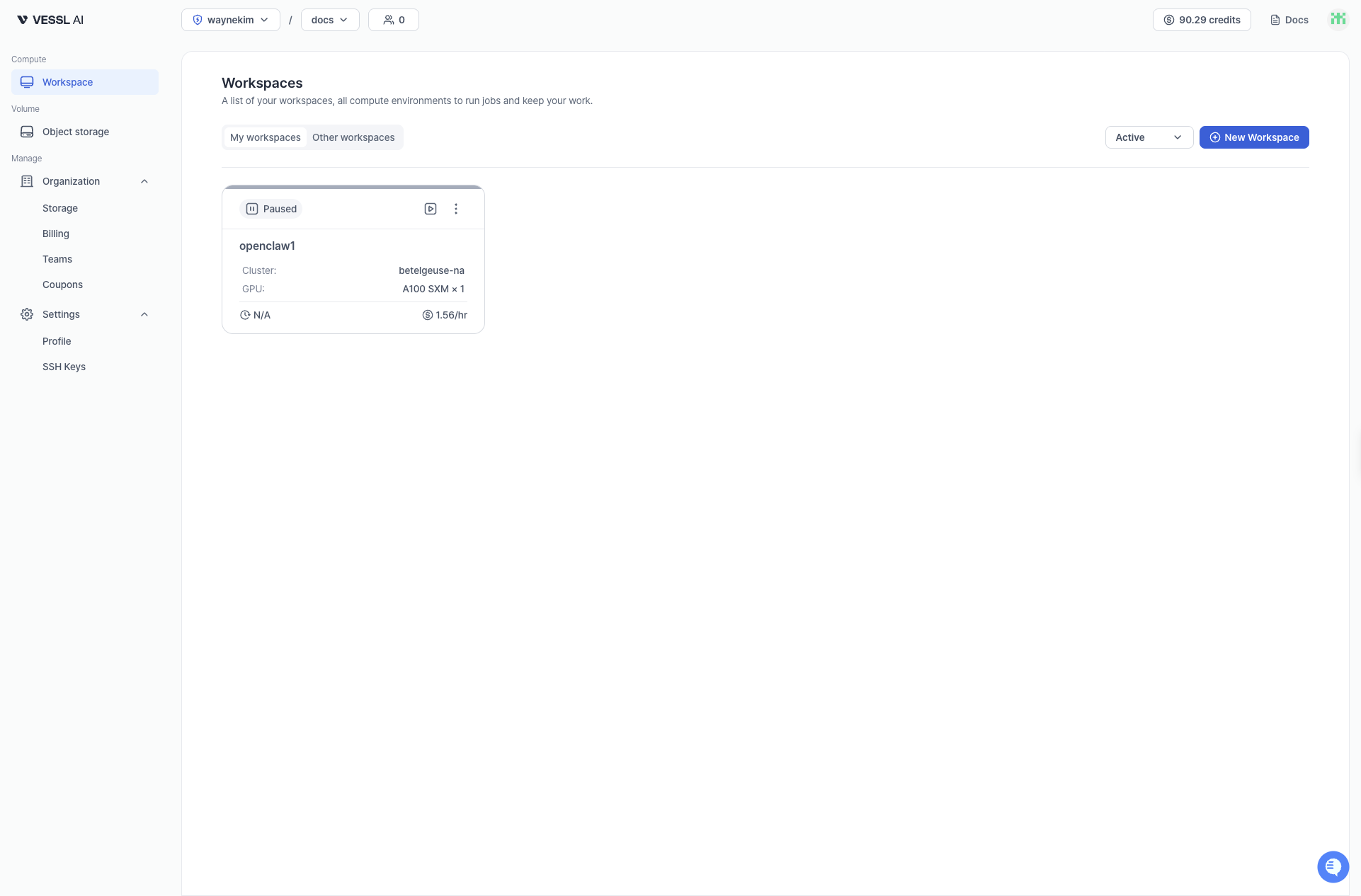
워크스페이스는 3단계로 만들 수 있어요.
3-1. 리소스 선택
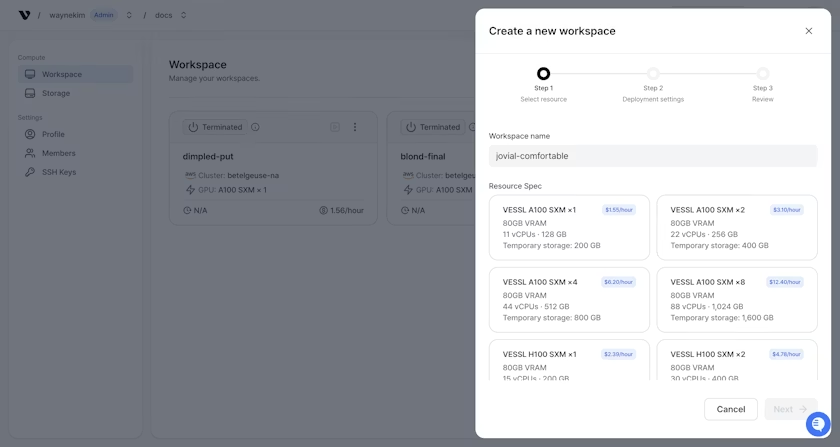
- 워크스페이스 이름을 입력해요.
- 워크로드에 맞는 리소스 스펙(GPU/CPU) 을 선택해요.
- 스펙 카드에서 시간당 예상 비용을 확인할 수 있어요.
3-2. 배포 설정
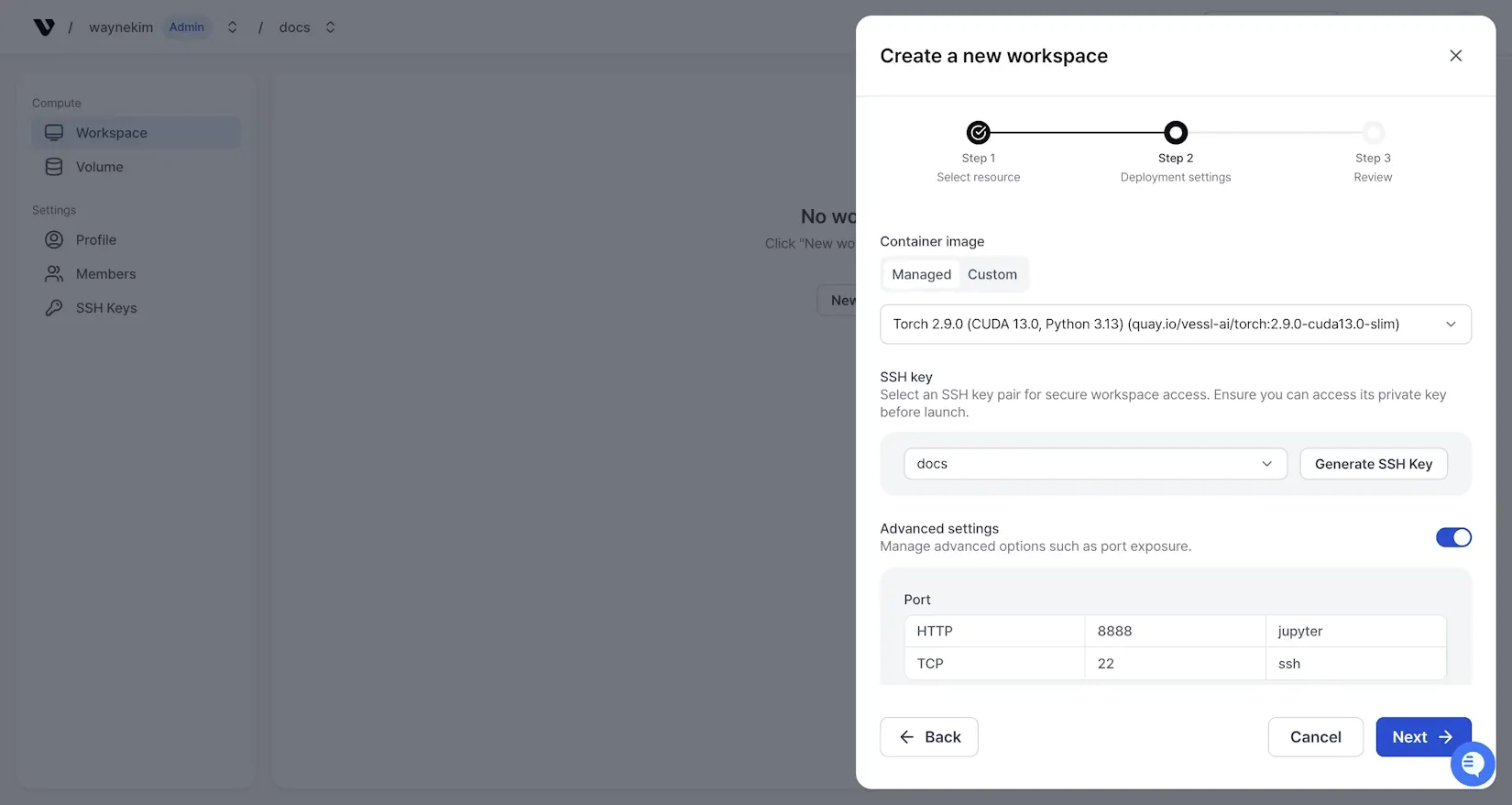
- 컨테이너 이미지를 선택해요.
- PyTorch, CUDA 같은 공식 이미지 또는 커스텀 이미지를 쓸 수 있어요.
- 커스텀 이미지에는 SSHD와 Python이 포함되어 있어야 해요.
- SSH 키를 선택하거나 새로 생성해요.
- 생성하면 private key가 다운로드되고, public key는 계정에 저장돼요.
- 포트를 설정해요.
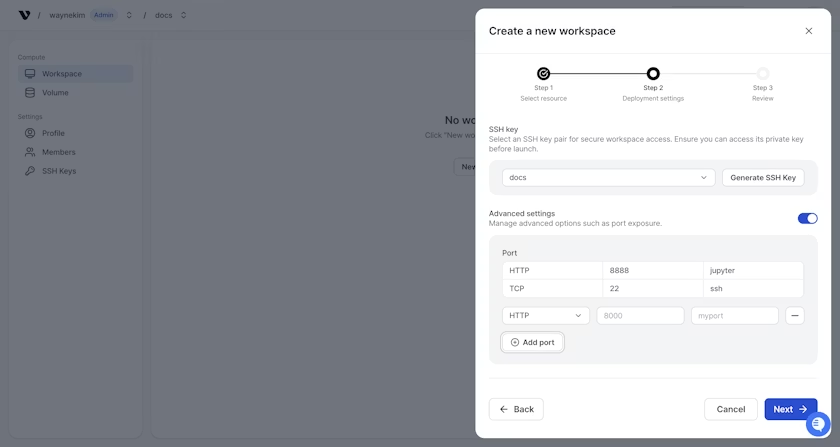
- 기본으로 8888(Jupyter), 22(SSH) 가 열려 있어요.
- 필요하면 Custom Ports로 포트를 추가로 열 수 있어요.
4. 최소 1개 이상의 Persistent volume을 연결해요.
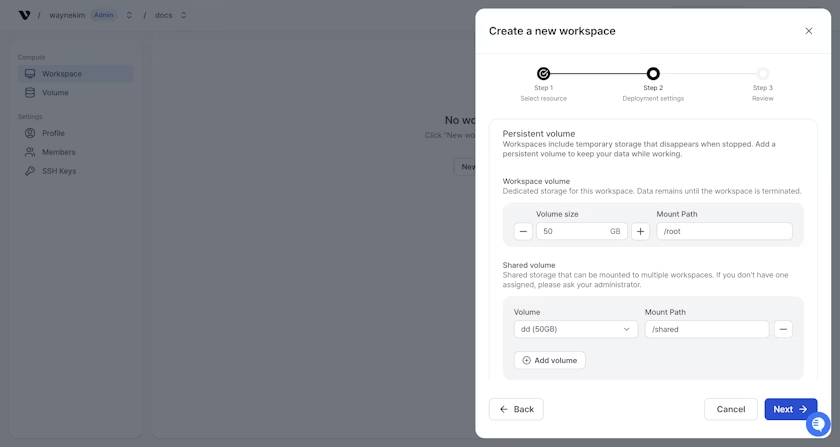
- 워크스페이스의 임시 스토리지는 중지하면 사라질 수 있어요.
- 데이터를 유지하려면 Persistant volume (Workspace volume, Shared volume)을 연결해야 해요.
- 마운트 경로는 /root($HOME) 로 고정이에요. 변경할 수 없어요.
3-3. 검토 및 배포
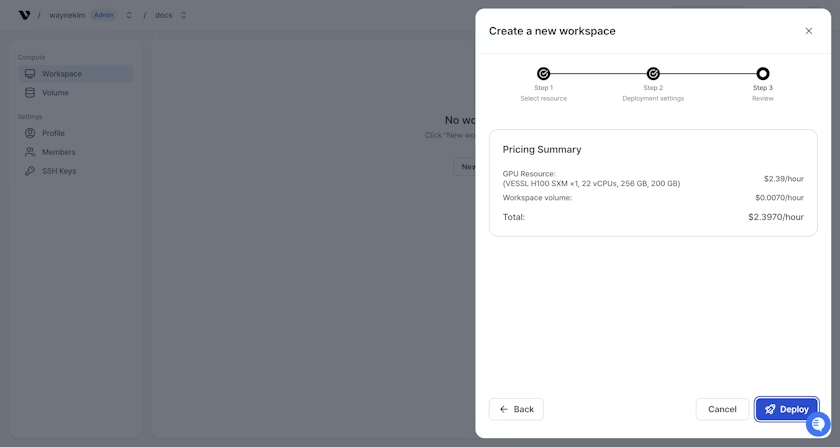
- 선택한 리소스와 볼륨 기준으로 비용 요약을 확인해요.
- Deploy를 눌러 실행해요.
- 크레딧 잔액이 -$10 아래로 내려가기 전까지는 워크스페이스가 자동 종료되지 않아요.
4. 접속하기 (Jupyter 또는 SSH)
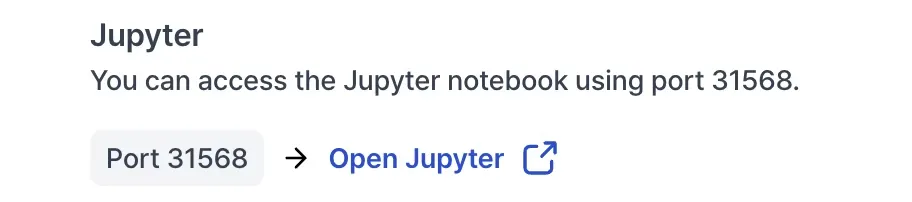
워크스페이스 상세 페이지의 Connect 탭에서 접속 정보를 확인해요.
Jupyter
- Open Jupyter 또는 표시된 포트를 클릭하면 브라우저에서 바로 열려요.
SSH (터미널)
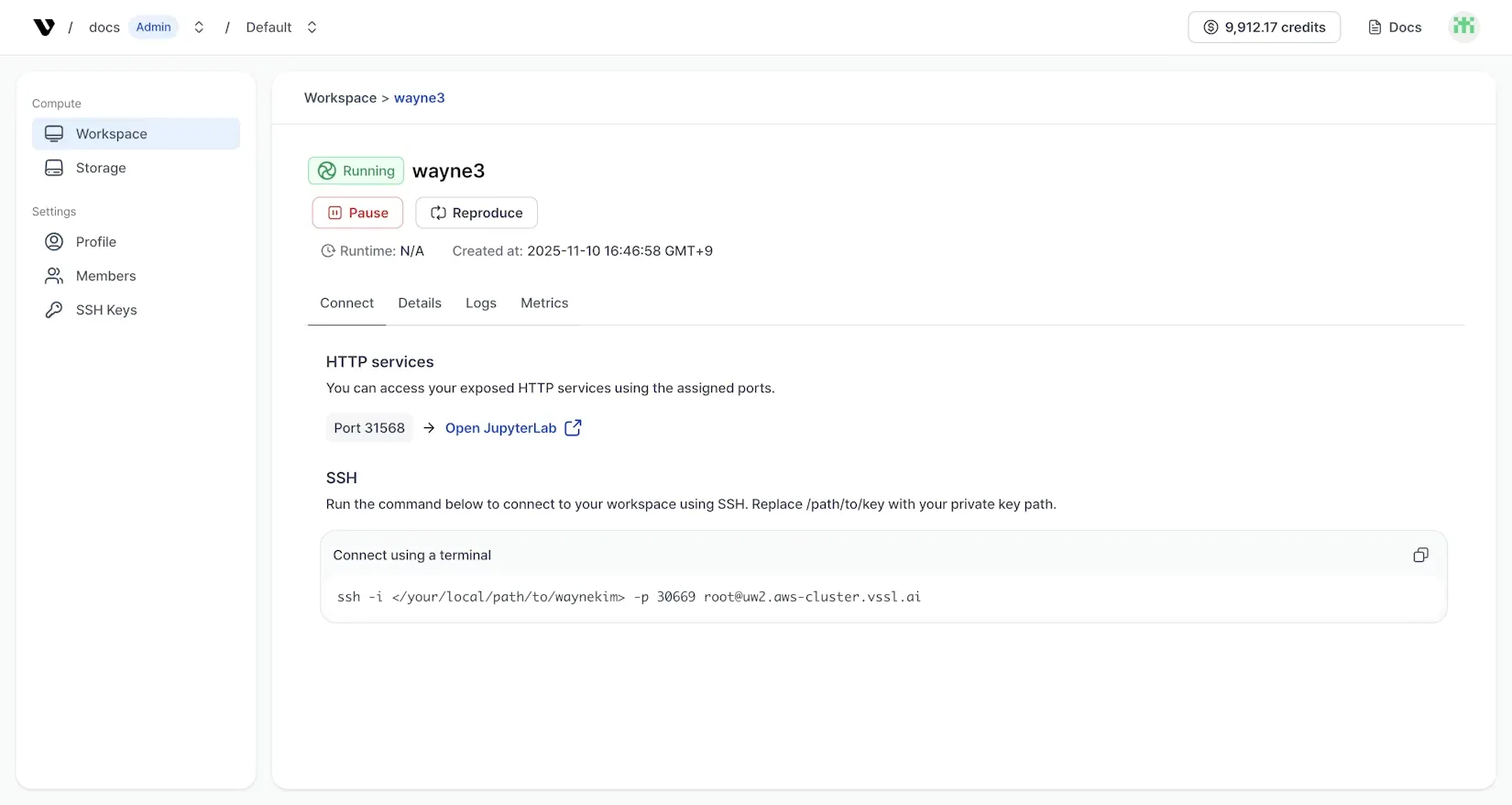
- Connect 탭에서 SSH 커맨드를 복사해요.
/path/to/key를 다운로드한 private key 경로로 바꿔요.- 터미널에 붙여넣고 실행해요.
VS Code에서도 SSH(Remote-SSH) 연결해서 쓸 수 있어요. 자세한 안내는 가이드를 통해 안내해 드릴게요.
Custom ports
Custom Ports를 열었다면 Connect 탭에서 External Link/Port 정보로 접속할 수 있어요.
5. GPUaaS 비용 최적화 팁(Clean up)
워크스페이스 상태별 과금 항목을 먼저 확인해 보세요.
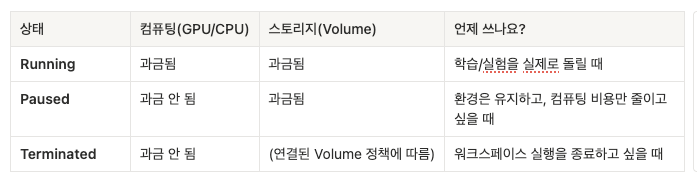
- Pause: 환경은 유지하면서 비용을 줄이고 싶을 때 사용해요.
- Pause 상태에서는 스토리지 비용이 계속 발생해요.
- Terminate: 과금을 완전히 중단하고 싶을 때 사용해요.
- 목록에서 완전히 제거하려면 View Terminated를 켠 뒤 Delete하세요.
이용 중 도움이 필요하시다면?
- 가이드 문서
- 기술 문의: support@vessl.ai
- 기업 문의: 전담 지원이 필요하다면 sales@vessl.ai로 연락해 주세요.
VESSL AI
뉴스레터 구독
AI 인프라 구축 노하우와 최신 GPU 소식을 매달 보내드려요.